低空影像,
一张图管住
浏览器打开即用的航拍影像管理与分析平台
低空航拍越拍越多,影像却大多散在硬盘里:找不到、理不清、用不上。
这个平台把它们收进一张图,按点位、按时间、按目录随手查,浏览器打开就能用。
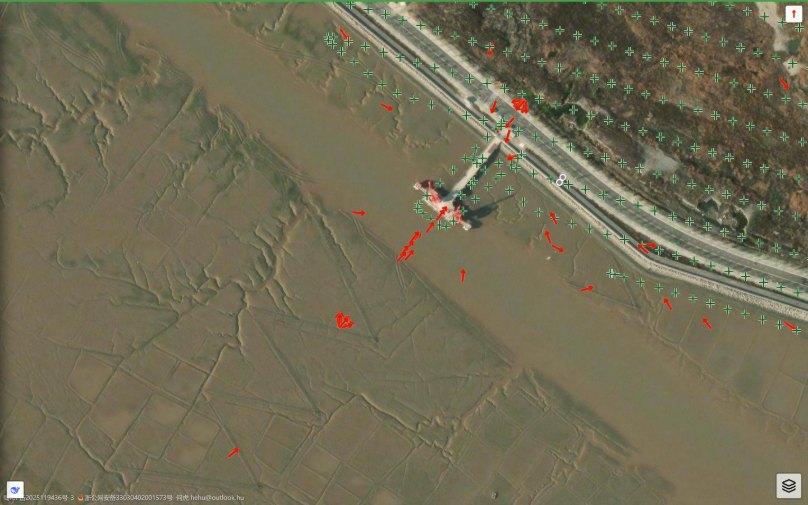
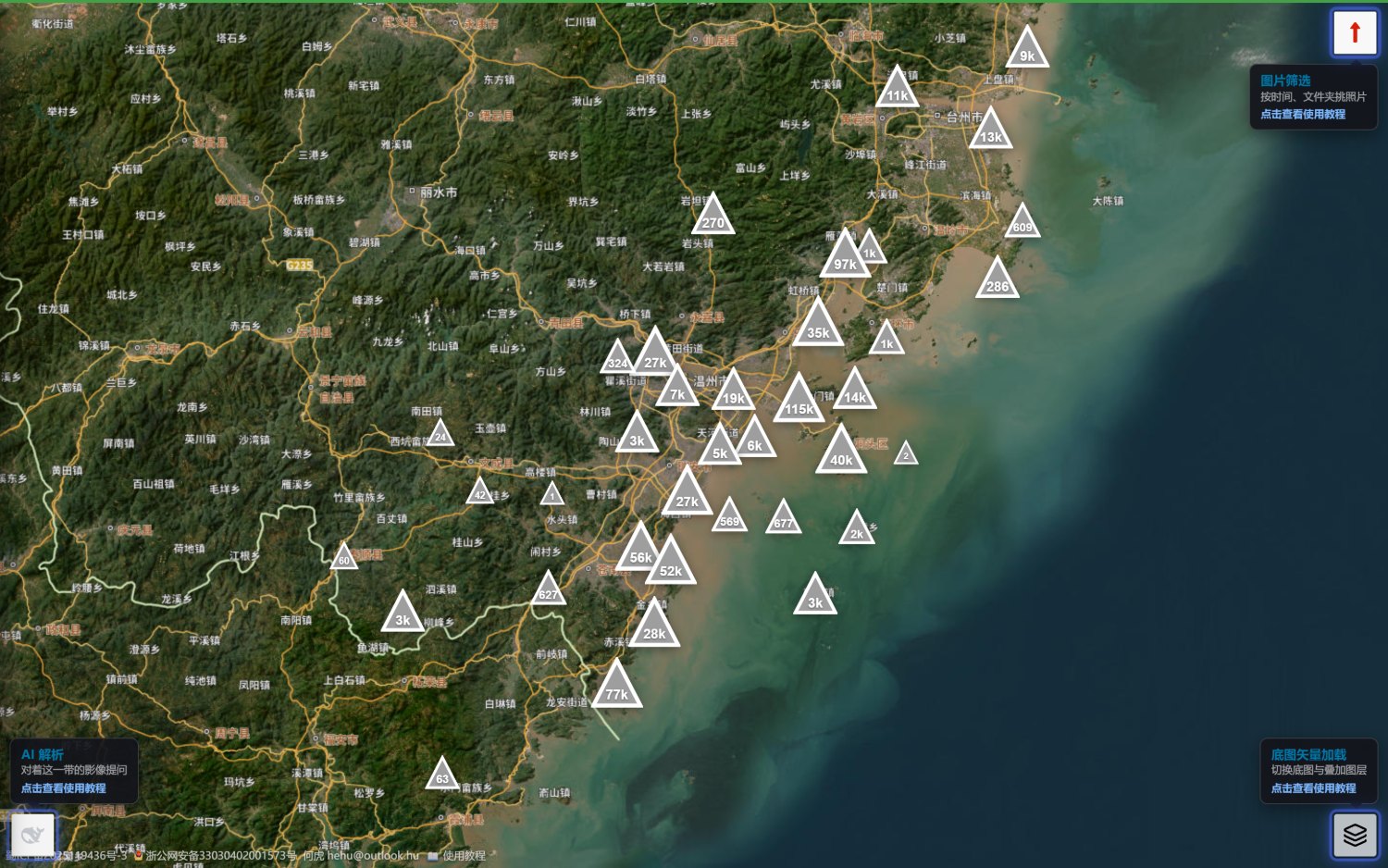 平台真实界面 · 全域照片点位
AI 影像分析
界面左下角入口接入大模型视觉服务,对着航拍照片直接提问
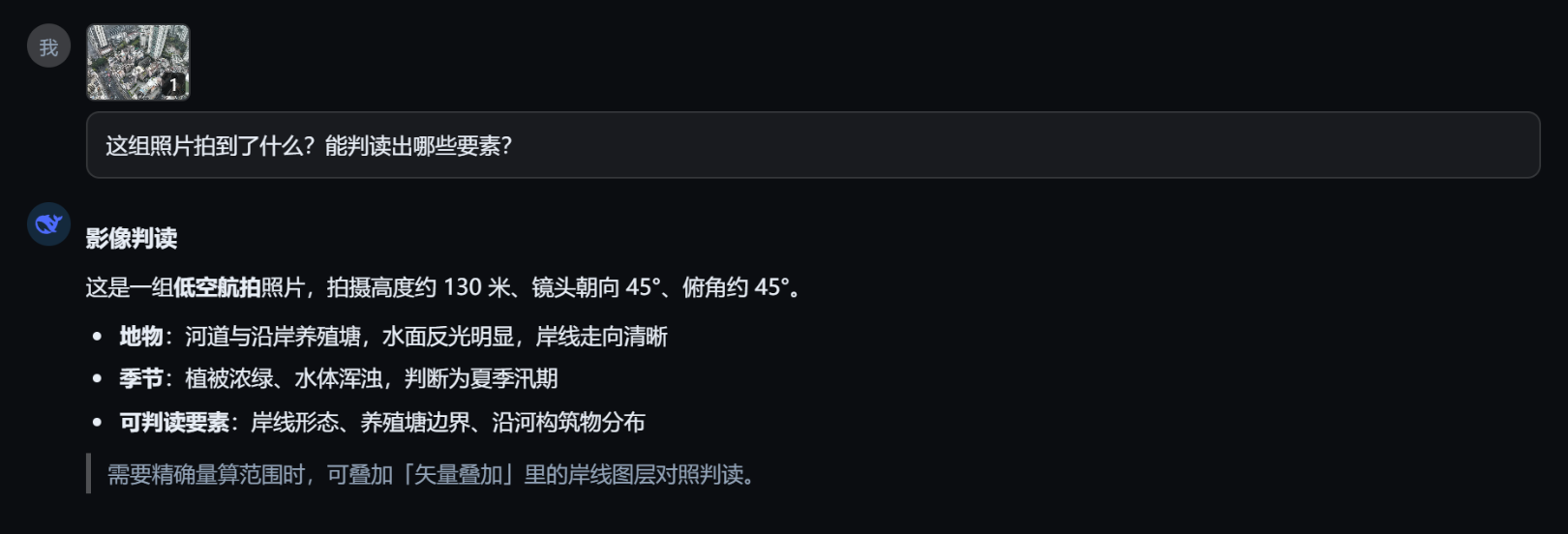
- 接入大模型视觉服务,对着影像直接提问 服务地址、模型标识与密钥由使用者在左栏自行配置,本页不含任何密钥
- 三视图:按点位 / 时间 / 文件夹
- 一次选 5 张图,横向对比提问
- 坐标自动转中文概括性地点,对话可导出
两点需要留意: ① 提问时被选中的图片及其元数据会发送到所配置的模型服务端,涉密影像不要用这一项; ② 密钥由使用者在本机填写、只留在本机浏览器,不随页面发布 —— 换台电脑需要重新填一次。
照片筛选
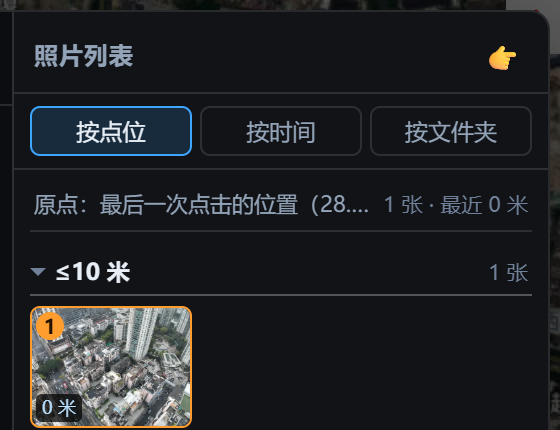
界面右上角面板68.5 万张照片,按时间、按类型、按目录秒级筛出
- 时间档:一年 / 半年 / 3 月 / 1 月 快捷档位一键切,也能自己选起止日期
- 垂直下视 / 有朝向 / 无朝向,实时计数 开关上直接写着这一类有多少张(是当前筛选范围内的计数,不是全库总数),点一下只看它
- 聚类 / 散点切换,悬浮即预览 缩远了自动并成簇,鼠标停一下就地看缩略图
- 按拍摄目录分开筛 照片落在哪个文件夹,面板里就分成哪一组;目录数量随数据集而变,不同数据版本数目不同
- 筛选结果实时同步到图上 关掉一类,地图上的点当场少一片,不用刷新
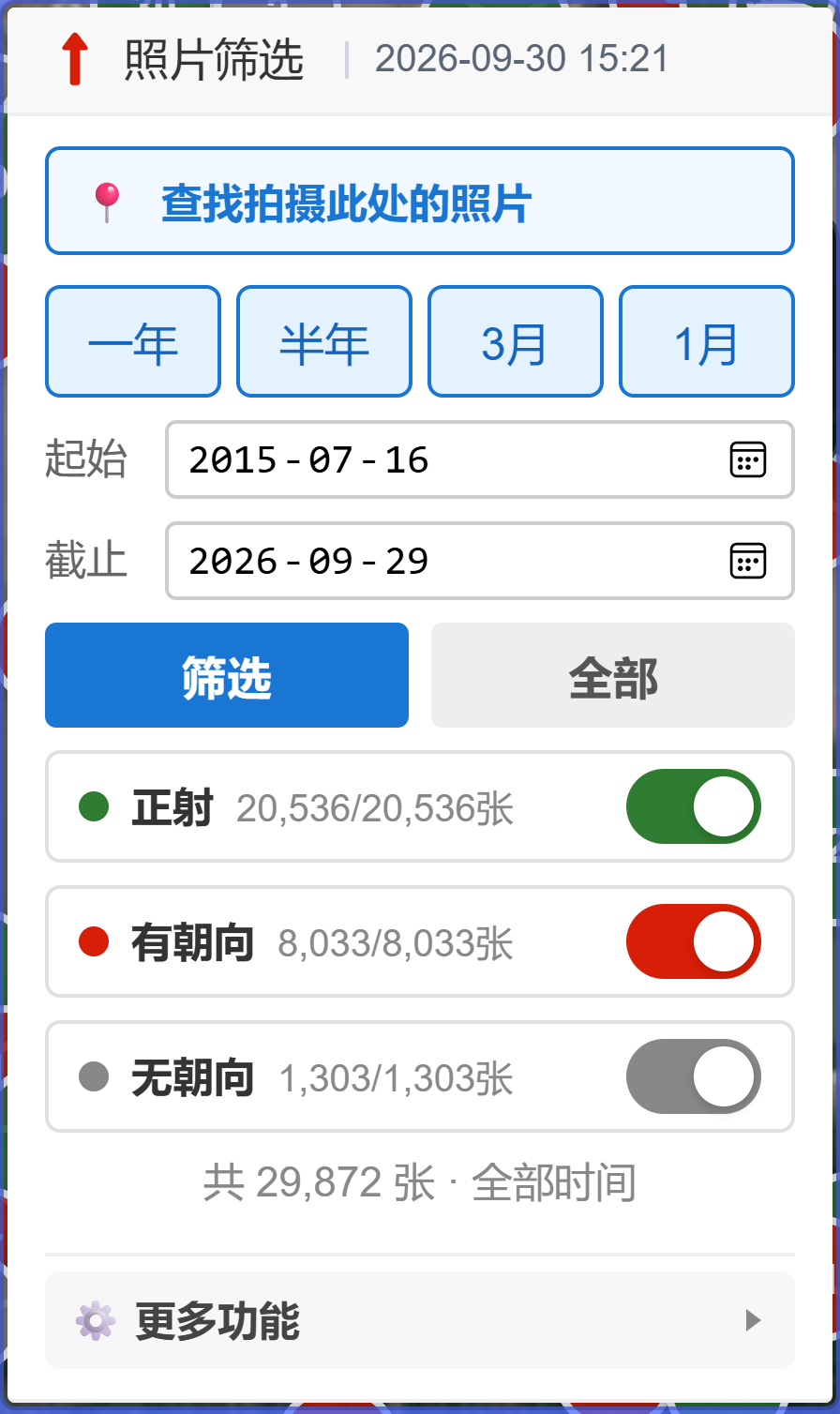
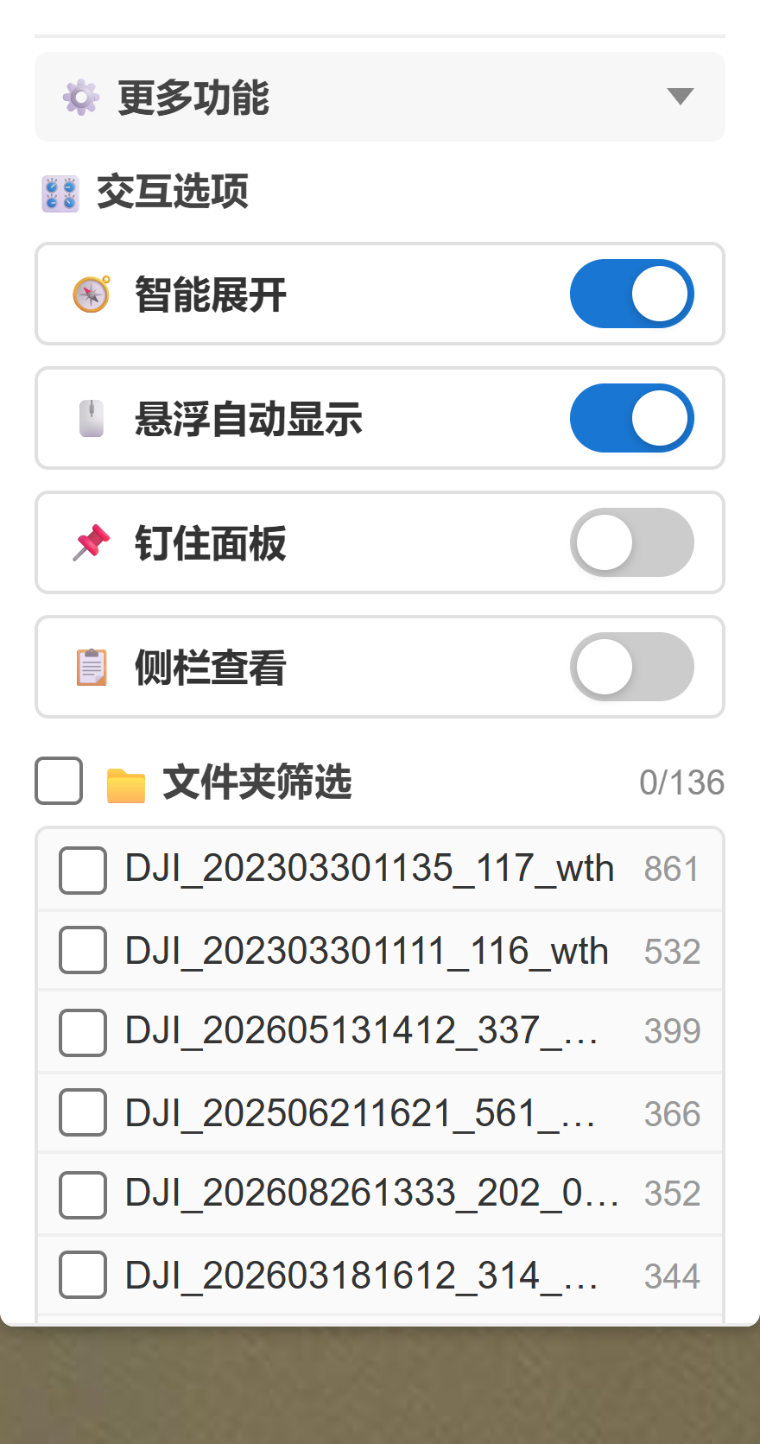
面板底部的「更多功能」
默认收起 · 展开后多五项设置- 智能展开 鼠标移到面板上自己展开、移开自己收起,不压地图
- 悬浮自动显示 在地图上停一下点位就弹照片卡,省掉一次点击
- 钉住面板 把面板钉在屏幕上,切底图、拖地图都不收回去
- 侧栏查看 点开的照片从悬浮卡换成右侧整栏,图和参数看得更全
- 文件夹筛选(目录数随数据集而变) 拍摄目录逐条勾选,只留要的那几个架次;标题上的复选框可一键全选 / 全不选
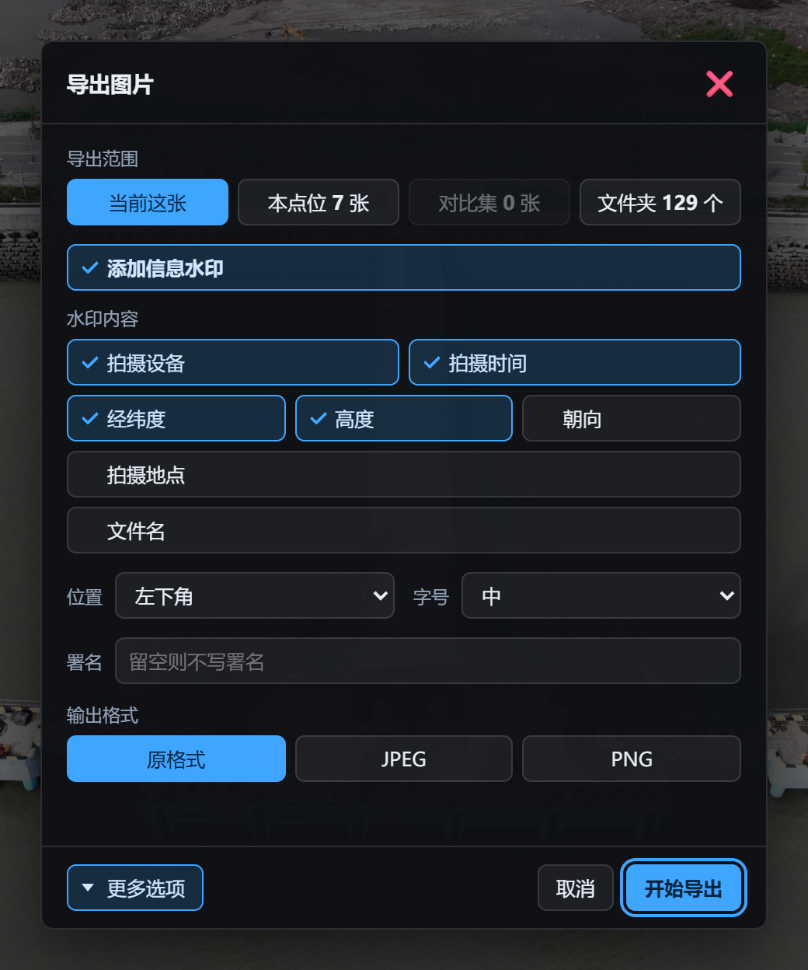
筛完直接导出,自带信息水印
影像查看 → 导出- 导出范围四选一 当前这张 / 本点位全部 / 对比集 / 按文件夹,数字直接写在按钮上
- 输出格式 JPEG / PNG 加了水印就要重新绘制编码,导出的是新的成果图;要留原文件请另行存档
- 信息水印勾选式 八项想写哪几项自己勾,不想要的不会留空行
- 位置 · 字号 · 署名 水印放四角任一角,字号四档,署名留空就不写
- 多张一次打包 批量导出打成一个 ZIP,不弹一堆下载
点一个位置,查「这里可能拍到过什么」
反着用 · 从位置找照片前面几节都是先有照片、再看它在哪。这一节是反过来: 你手上只有一个位置(比如村民报的一个隐患点、一张纸质图上的红圈、一段里程桩号), 想知道这里以前拍过什么照片。在地图上点一下那个位置,平台直接给你列出答案。
- 在地图上点一下就行 不用先在筛选面板里猜时间范围;点哪查哪,点完就出结果
- 以点击处为圆心,找 500 米内的候选 命中的照片按距离由近到远排,档内再按拍摄日期分组;一眼先看到最近的
- 判不了的照片不硬凑 没有坐标的、既非垂直下视又没朝向的,无法参与判定,不会混进结果里误导你
- 直接接着用 结果就是普通的照片列表,可勾选、可对比、可提问、可导出,不用再找一遍
- 点错不慌,Esc 随时退 没查到会提示并留在点选态,换个位置再点即可;按 Esc 退出点选,恢复正常浏览
判定分两步走:先圈范围 —— 只看离点击处 500 米以内的照片点位;
再按照片的拍摄姿态分别判,顺序不能反:
① 先判垂直下视的照片(看覆盖范围) —— 相机几乎垂直朝下时,镜头看到的是脚下的一片地面,
所以只要那个位置落在这张照片的覆盖范围内就算命中,覆盖半径 ≈ 飞行高度 × 可视角度的一半。
高度取不到时按 100 米 兜底(约 75 米覆盖半径)。
② 再判带朝向的倾斜照片(看方向) —— 这类照片的朝向是镜头指向而不是航向,
所以判的是「从相机位置出发、朝向是否指向这个点」,并留一个可视角度容差。
③ 顺序不能颠倒 —— 垂直下视的照片,它的朝向字段记的其实是飞行航向、
不是镜头朝向。如果先按方向去筛,会把一大批本来拍到了的照片判成「没拍到」。
几句实话,先说清楚:
结果是「可能拍到」而不是「一定拍到」 —— 判据是相机姿态与几何关系,没有做逐张影像的内容比对;
缩略图缩得比较小,需要确认时请打开原图核对。
比例尺很小时不适用 —— 地图缩得太远时点位已并成聚合圈(概略层),这时点选会被拒绝并提示
「请放大回最细层(16 级)再点选」;请先放大到能看见单个点位再点。
没有 GPS 的照片不在判定范围内 —— 它们连位置都没有,无法参与距离或覆盖判断,
不会出现在结果里(想看它们请用「按时间」或「无定位」分组);
同理,既非垂直下视又没有朝向的倾斜照片也无法判定方向,同样不列。
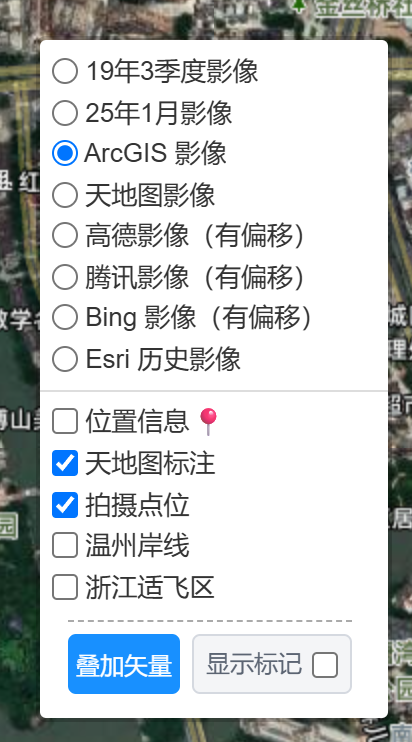
底图 · 影像 · 矢量
界面右下角控件点开一张影像就是查看界面:大图、多期对比、360° 全景、导出留档都从顶栏进
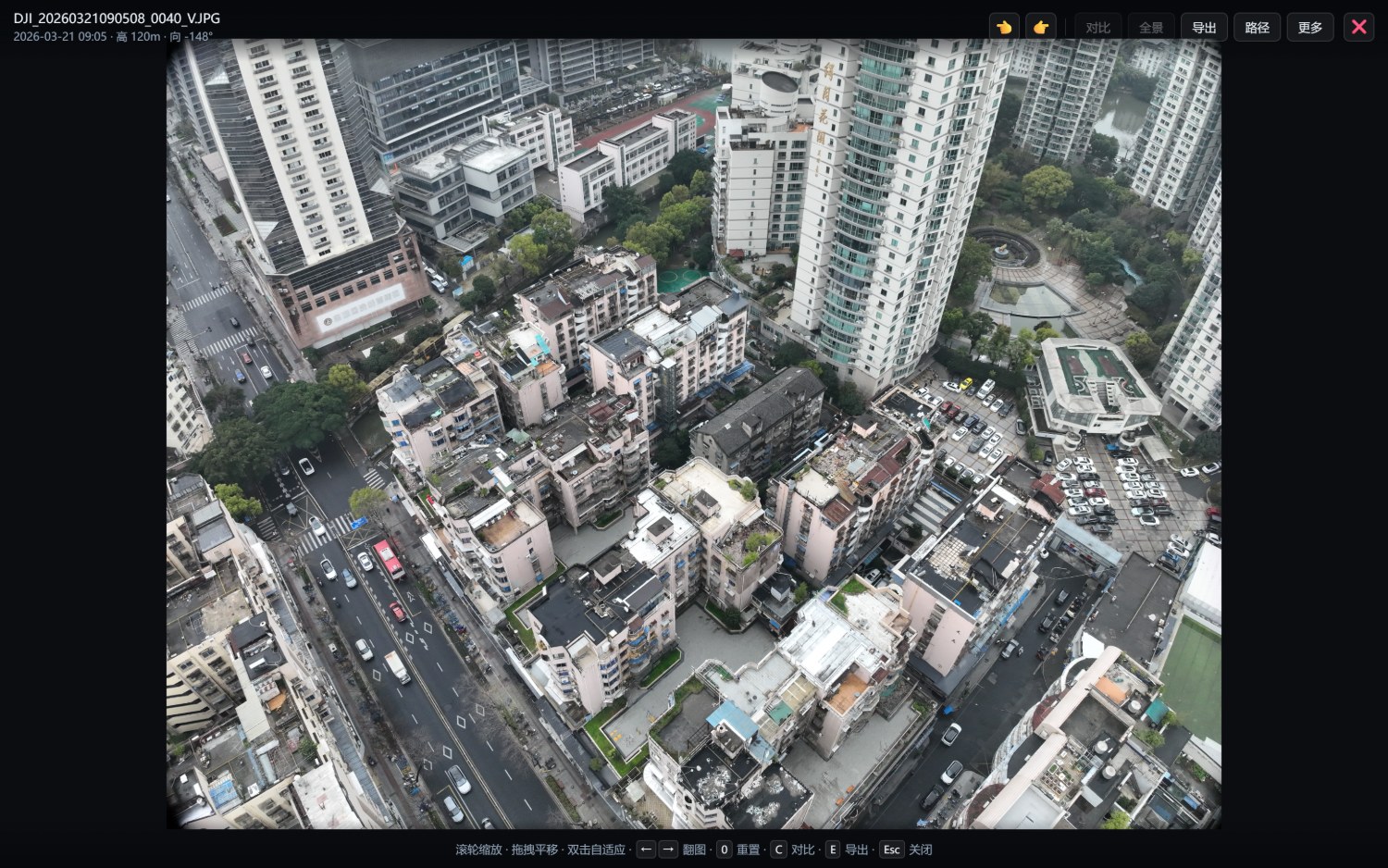
- 多底图切换,含 2019 / 2025 影像
- 1×2 / 2×2 对比,每格独立缩放
- 360° 全景,按时间线翻阅历史
- GeoJSON 面 / 线 / 点矢量叠加
同一地点 · 多期对比
影像查看 → 对比同一个点位、不同架次的影像摆在一起看,进度和变化不用来回翻
- 进去就自动铺满 2×2 不用一张张挑,最多四张一起摆在眼前
- 每格独立缩放平移 盯着同一处细节各看各的,互不干扰
- 每格底部标着时间 · 高度 · 朝向 哪一期、飞多高、朝哪边,列在格子下方
- 退出对比仍是单图 选过的那几张留在对比集里,下次进来直接恢复
该点位跨 4 个架次——2026-08-20 / 2026-05-13 / 2026-03-12 / 2025-03-24(自左上起由新到旧),摊成 2×2 一眼看变化。
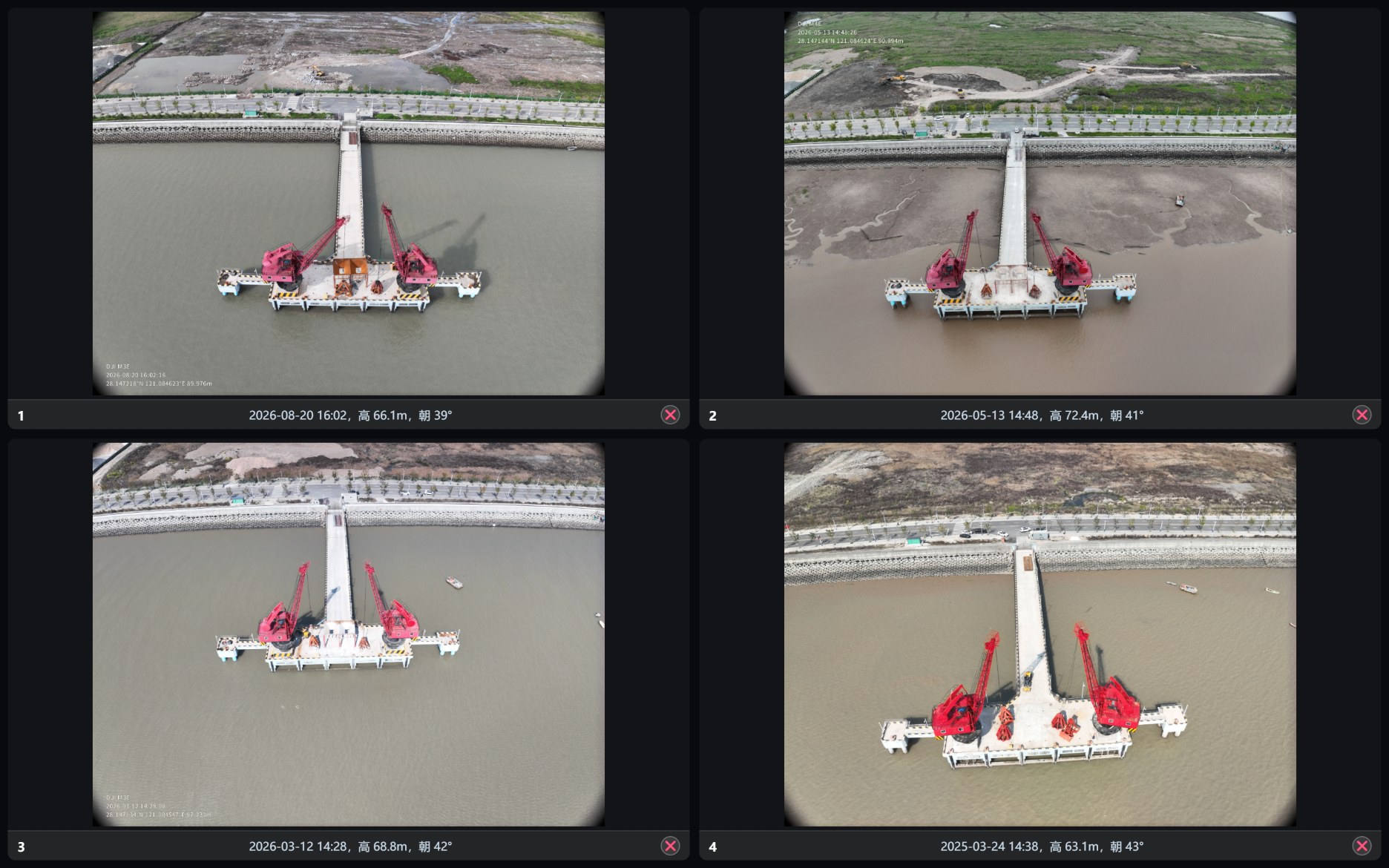 真实界面 · 2×2 多期对比
撑得住数据量的底层
不是把几万张照片塞进地图那么简单 —— 68.5 万点位,滚动、缩放都不掉帧。
从拍到用,五步
拍下来的每一张影像,都能在一张图上找到、看懂。
换成你自己的照片
纯静态 · 不需要后端换一批照片、换一台机器都能自己搞定 —— 照片归拢好,剩下的都是复制粘贴
照片整理到一个文件夹
扫描前唯一要准备的事- 一个根目录就够 下面按架次、日期、区域怎么分子文件夹都行,扫描会自己递归进去
- 照片要带 GPS 与拍摄时间 都从 EXIF 读;没有定位的不进地图点位,也不会出现在「按点位」的距离分档和「点位置查照片」的结果里 —— 它们只能在「按时间」或「无定位」分组里翻到,不会在地图上留下脏点
- 删了、挪了就重扫一次 扫描按「路径 + 修改时间」比对,只有变过的照片才重新计算,不必整盘重来
定时更新点位文件
Windows 任务计划 / cron- 扫描与发布是两个动作 扫描 = 读出照片的 EXIF 写入数据库;导出 = 把库里的结果算成前端用的点位文件。定时任务要分别安排这两步,只跑扫描不会更新页面
- 扫完接着重导出 把两步串在同一个任务里(先扫、再导),新拍的照片第二天就在图上
- 先自检、再上线 导出自检不通过就别覆盖线上文件;自检通过后再替换,前端照着新版本重取瓦片
迁移与访问
本地 / 局域网 / 公网
① 域名判定 —— 把 wzhky.com 换成你自己的域名,它决定页面走公网分支还是内网分支;
② 照片服务器 —— 把照片服务与照片根目录换成新机器的地址(内网地址示例:192.168.112.60:8116);
③ 本地影像层级 —— 内网可放到 16 / 17 级,公网只到 12 级,按新机器上实际有的瓦片层级填。
除这三处外,还有几项按需配置(不改也能跑,改了才完整):
④ 底图服务密钥 —— 换成本单位申请的地图服务密钥;
⑤ AI 服务配置 —— 模型服务地址、模型标识与密钥(由使用者在页面里填,不写进文件);
⑥ 图片路径与跨域策略 —— 确认影像 / 缩略图允许被页面跨域读取,否则图能看但导不出;
⑦ 默认署名 —— 改成单位口径(正式对外交付建议用单位名,不要用个人姓名与个人邮箱)。